
FF14では、HUD(HPやホットバーなど、画面に表示する情報)やホットバー、マクロなどを使いやすい形に整えられます。
時間をかけて作った設定は、別キャラクターでも使いたくなることがあります。新しい端末へ移る前に、設定を残しておきたい人もいるでしょう。
そこで使えるのが「コンフィグシェア」と「サーバーバックアップ」です。名前は似ていますが、向いている使い方が違います。
先に確認:どちらも、キャラクターの所持品やストーリー進行を別のキャラクターへ移す機能ではありません。HUD、ホットバー、コンフィグ、マクロなどの設定データを扱う機能です。
まず結論:一時共有はシェア、普段の保存はバックアップ
コンフィグシェア
別キャラクターへ一時的に渡すときに使います。
- サブキャラクター
- 友人・知人
- 別アカウントや一時利用キャラクター
サーバーバックアップ
同じキャラクターの設定を保存・復元するときに使います。
- 新しい端末へ移る
- 別の対応プラットフォームで使う
- 故障などへ普段から備える
コンフィグシェアは、設定をサーバーへ一時的に保存し、16文字のシェアコードで他のキャラクターへ渡す機能です。
公式は、同じキャラクターを別の対応プラットフォームで使う場合や、定常的な保存にはサーバーバックアップを案内しています。
2つの違いを比べる
コンフィグシェア
- 目的
- 別のキャラクターへの一時共有
- 使う場所
- ログイン後のシステムメニュー
- 渡し方
- 16文字のシェアコード
- 保存
- 1キャラクターにつき1データ
- 期限
- アップロードから2週間(コンパニオンアプリで延長可能)
- 適用
- 選んだ項目を共有先へ上書き
サーバーバックアップ
- 目的
- 同じキャラクターの設定保存と復元
- 使う場所
- キャラクター選択画面
- 渡し方
- バックアップサーバーへアップロードし、同じ画面から復元
- 保存場所
- キャラクター設定と、端末全体で使うクライアント共通設定の2か所
- 向く場面
- 端末・対応プラットフォーム変更、普段の備え
大切:共有データは通常2週間で自動削除されます。コンパニオンアプリで期限を延長できても、普段使うバックアップの代わりには向きません。
別の方法:同じキャラクター選択画面にいる別キャラクターへ、HUDやホットバーなどのキャラクター固有設定を移す場合は、「他キャラクターの設定データをコピー」も使えます。
コンフィグシェアで共有できるもの
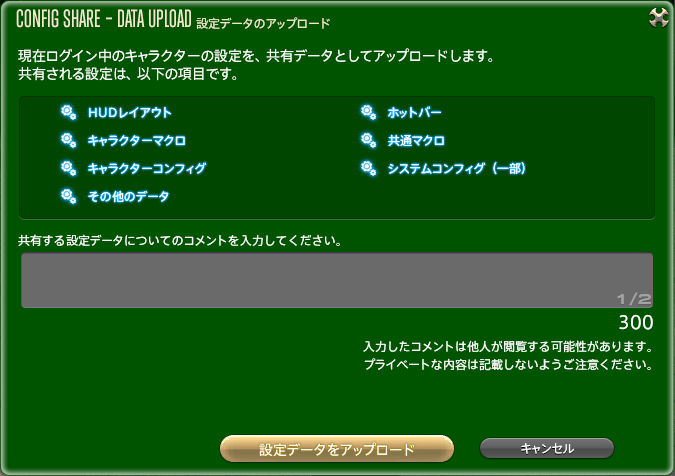
コンフィグシェアでは、次の設定を共有できます。受け取る側で、適用する項目を選びます。
- HUDレイアウト
- ホットバー
- キャラクターマクロ
- 共通マクロ
- キャラクターコンフィグ
- システムコンフィグの一部
- その他のデータ
すべてを適用する必要はありません。画面配置だけをそろえたいなら、適用時に「HUDレイアウト」だけを選べます。
コンフィグシェアの使い方
1. 共有元で設定をアップロードする
- 設定を渡したいキャラクターでログインする
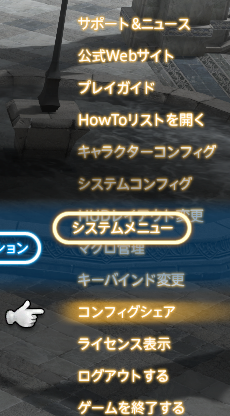
- メインコマンドの「システムメニュー」→「コンフィグシェア」を開く
- 「設定のアップロード」を選ぶ
- 必要なら、見分けるためのコメントを入力する
- 「設定データをアップロード」を選ぶ
- 確認画面で「OK」を選ぶ
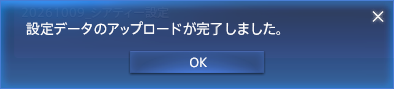
アップロードが終わると、16文字のシェアコードが発行されます。
シェアコードは「共有データの確認」から見直せます。公式コンパニオンアプリでも確認できます。
2. 共有先でダウンロードして適用する
- 設定を受け取るキャラクターでログインする
- コンフィグシェアを開く
- 「設定のダウンロード・適用」を選ぶ
- 16文字のシェアコードを入力する
- 「共有データを確認する」を選ぶ
- アップロード日時とコメントを確認する
- 適用する設定項目を選ぶ
- 「共有データを適用する」を実行する
上書き注意:適用した項目は、受け取るキャラクターが現在使っている設定へ上書きされます。コード、コメント、適用先のキャラクター、選択項目を確認してから実行してください。
3. 保存期限と削除を確認する
共有元の「共有データの確認」で、保存期限を見られます。撮影例では、2026年10月9日1:03にアップロードし、保存期限は10月23日1:03です。
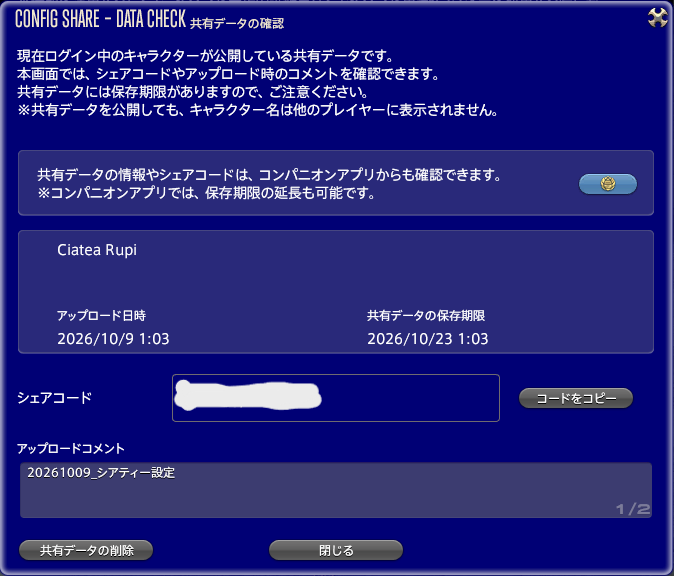
共有データは、1キャラクターにつき1つだけ保存できます。アップロードから通常2週間で自動的に削除されます。
ゲーム内またはコンパニオンアプリから、期限前に削除することもできます。保存期限の延長とシェアコードの再発行は、コンパニオンアプリから行えます。
共有後に使えないボタンがある場合
共有先に存在しないギアセットやマクロがホットバーに含まれていると、使用できないことを示す専用アイコンで表示されます。
壊れたという意味ではありません。共有先でギアセットやマクロを用意し、必要なボタンだけ設定し直しましょう。
サーバーバックアップは2種類ある
サーバーバックアップは、キャラクター選択画面で行います。
「キャラクター設定データ」と「クライアント共通設定データ」では保存する内容が違います。新しい環境へ移る前は、両方を確認すると安心です。
1. キャラクター設定データ
キャラクター選択画面で対象キャラクターのサブコマンドを開き、「キャラクター設定データのバックアップ」を選びます。
- キャラクターコンフィグ
- HUDレイアウト
- ホットバー/クロスホットバー
- ギアセット
- キーバインド
- ログフィルター
- キャラクターマクロ
- 一部のミニゲーム設定やソーシャル設定
画面の案内を確認し、「アップロード」を選ぶとバックアップサーバーへ保存されます。新しい環境では同じ画面の「復元」から反映します。
2. クライアント共通設定データ
キャラクター選択画面の右上にある歯車ボタンを選び、「クライアント共通設定データのバックアップ」を開きます。
- ディスプレイ設定
- サウンド設定
- 入力デバイス設定
- カラーテーマ設定
- アクセシビリティ設定
- 共通マクロ
- ムービーやカットシーンの音声など、その他の設定
こちらも「アップロード」で保存し、移行先では「復元」を使います。
覚え方:キャラクターマクロはキャラクター設定側、共通マクロはクライアント共通設定側です。
バックアップに含まれないもの
公式UIガイドでは、キャラクター設定データのバックアップに次のものは含まれないと案内されています。
- スクリーンショット
- 外見データ
- アイテムのせいとん情報
- 所持状況確認に使う一部の参照データ
端末ごとに再確認:クライアント共通設定でも、プレイ環境に依存する解像度やグラフィック設定、入力デバイスの設定などはバックアップ対象外です。新しい端末では、画面表示とコントローラーやキーボードの動作を確認してください。
スクリーンショットなどの大切なファイルは、別の場所へ保存してください。
Windows版とMac版では、ランチャーからPCやUSBメモリーなどへ設定を保存する方法もあります。ただし、PS5/PS4/Xbox Series X|Sへ移す場合はサーバーバックアップを使います。
ランチャー方式では、システムコンフィグは保存されません。サーバーバックアップと保存範囲が同じではないため、使う前にランチャーの案内画面も確認してください。
迷ったときの選び方
- 別キャラクターや友人へ渡す → コンフィグシェア
- 同じキャラクターを別の環境で使う → サーバーバックアップ
- 普段の備えとして残す → サーバーバックアップ
- HUDだけを一時的に渡す → コンフィグシェアの適用時にHUDだけ選ぶ
- 新しい環境へ移る → キャラクター設定とクライアント共通設定の両方を確認する
よくある質問
マクロの作り方も知りたいです
マクロの基本と注意点は、関連記事「便利マクロの使い方」で説明しています。コンフィグシェアでは適用時にキャラクターマクロと共通マクロを選べますが、共有先の状態によっては使えないマクロが専用アイコンで表示されます。
公式情報源
コンフィグシェアの手順・保存期限は公式7.5パッチノートとコンパニオンアプリのヘルプをもとにしています。バックアップの説明は、2026年7月25日時点の公式UIガイド・マニュアルをもとにしています。
- 7.5パッチノート:コンフィグシェア
- 公式コンパニオンアプリ:コンフィグシェア
- 公式UIガイド:キャラクター設定データのバックアップ
- 公式UIガイド:他キャラクターの設定データをコピー
- 公式UIガイド:クライアント共通設定データのバックアップ
- 公式ゲームマニュアル:コンフィグ設定
コンフィグシェアの確認日:2026年10月9日。掲載画像は同日のゲーム画面です。設定の適用後の結果は扱っていません。
© SQUARE ENIX