FF14の「ホットバー」は、よく使うアクションやアイテムを登録し、すぐに実行するためのショートカットです。
通常ホットバーと、ゲームパッド向けのXHB(クロスホットバー)があります。どちらもアクションを登録して使いますが、操作方法が違います。
この記事では、ゲーム内表記の「ホットバー」をXHBと区別するため、「通常ホットバー」と書きます。
この記事では、アクションの登録、2種類の違い、ジョブ変更時の共有設定、アクションが消えたように見えるときの確認順を説明します。マクロを使った表示切り替えや、複雑なバーのコピーは扱いません。
アクションを登録する3ステップ

開く場所:メインコマンド → マイキャラクター。修得したアクションを確認し、ホットバーへ登録するときに使います。

開く場所:メインコマンド → システムメニュー。ホットバーの共有・表示・透過などを設定するときに使います。
XHBへは、マウスでアイコンをドラッグして登録することもできます。通常ホットバーには、コントローラーの「パッドマウスモード」を使って登録できます。
通常ホットバーとXHBは別々にロックできます。ロックはドラッグ操作でアイコンが動くのを防ぐ機能なので、配置を変えるときだけ解除し、終わったら戻すと誤操作を減らせます。
通常ホットバーとXHBの違い
XHBの操作タイプとWXHBの設定場所
XHBの操作タイプは、メインコマンド → システムメニュー → キャラクターコンフィグ → ホットバー設定 → XHB基本 → クロスホットバー操作タイプ設定で選びます。
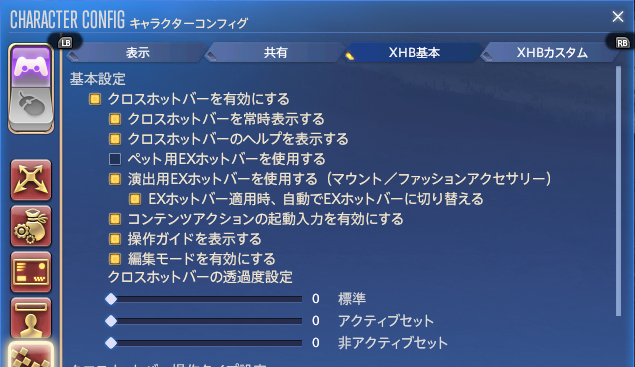
「ホールド」はトリガーを押している間だけXHBを表示します。「トグル」は1回押すと表示し、もう一度押すと解除します。「ミックス」は、押す長さでホールドとトグルを使い分けます。
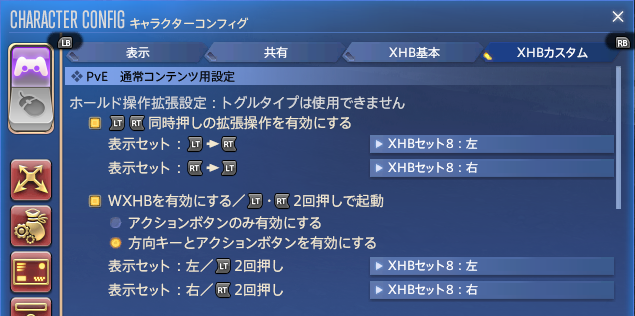
WXHB(ダブルクロスホットバー)は、左右どちらかのトリガーを2回押して呼び出すXHBの拡張機能です。WXHBを使う場合は、操作タイプを「ホールド」にします。「トグル」と「ミックス」では使用できません。
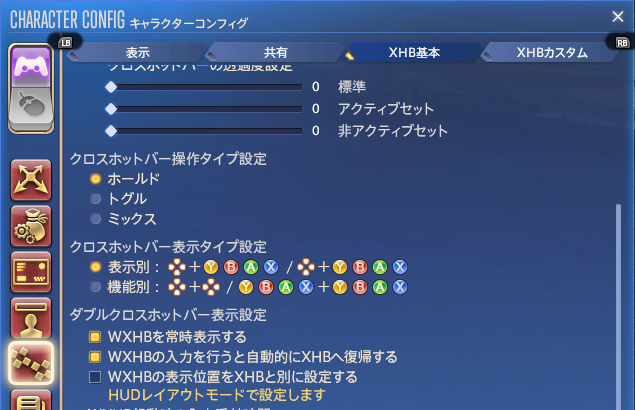
「XHB基本」の「ダブルクロスホットバー表示設定」で「WXHBを常時表示する」を有効にすると、配置を画面で確認できます。次に「XHBカスタム」の「ホールド操作拡張設定」で「WXHBを有効にする」を有効にし、「表示セット:左」「表示セット:右」で使うXHBセットを選びます。
共有ホットバーとは?設定と解除の基本
共有ホットバーは、すべてのクラス・ジョブで同じ登録内容を使う設定です。共有をオフにすると、クラス・ジョブごとの内容へ切り替わります。
共有したいバーの番号にチェックを入れるとオンになります。解除するときは、その番号のチェックを外します。通常ホットバーとXHBは別々に設定します。
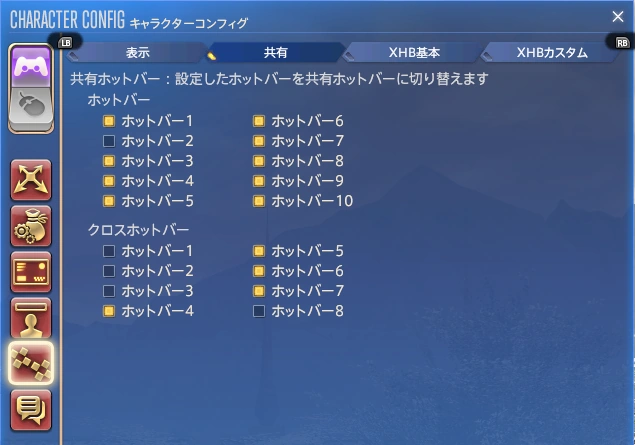
共有ホットバーにすると、同じ登録をジョブごとに繰り返さずに済みます。共有にするバーの番号は固定せず、自分の操作方法に合わせて選びましょう。
アクションが消えたときの確認順
HUDレイアウト変更の「個別HUD」からも、ホットバーの表示を確認できます。
配置が整ったらロックし、同じジョブのまま一度操作して確認します。
ホットバーを丸ごと表示・非表示にする方法は、ホットバーを表示・非表示にするマクロで説明しています。基本の共有設定に慣れてから試してください。
設定を整えた後は、おすすめ初期設定7項目にある設定データのバックアップも確認できます。
よくある質問
ジョブを変えたらアクションが消えました
まず現在のジョブと共有設定を確認します。共有していないバーは、クラス・ジョブごとの内容へ切り替わります。すぐに全アクションを登録し直す必要はありません。
どのホットバーを共有すればよいですか?
固定の正解はありません。戦闘アクションはジョブ別、テレポやマウントなどは共有に分けると、違いを理解しやすくなります。
コントローラーだけでも通常ホットバーへ登録できますか?
できます。「パッドマウスモード」に切り替えると、コントローラーでマウスと同じようにアイコンをドラッグできます。
空いているスロットが見えません
「未設定のスロットを透過する」が有効になっている可能性があります。透明な状態でもアクションは登録できます。枠を見ながら整理したい場合は、ホットバー設定の「表示」で一時的に透過を解除します。
アイコンが勝手に動いてしまいます
配置が決まった後にホットバーをロックします。ロック中は、ドラッグによるアイコンの移動を防げます。
公式情報・出典
掲載内容は、2026年8月10日(Patch 7.55時点)の公式資料とゲーム内日本語画面をもとにしています。
本文画像:公式ファンキットのアイコンとPatch 7.55のゲーム画面。
最終確認日:2026年8月10日/Patch 7.55
© SQUARE ENIX