
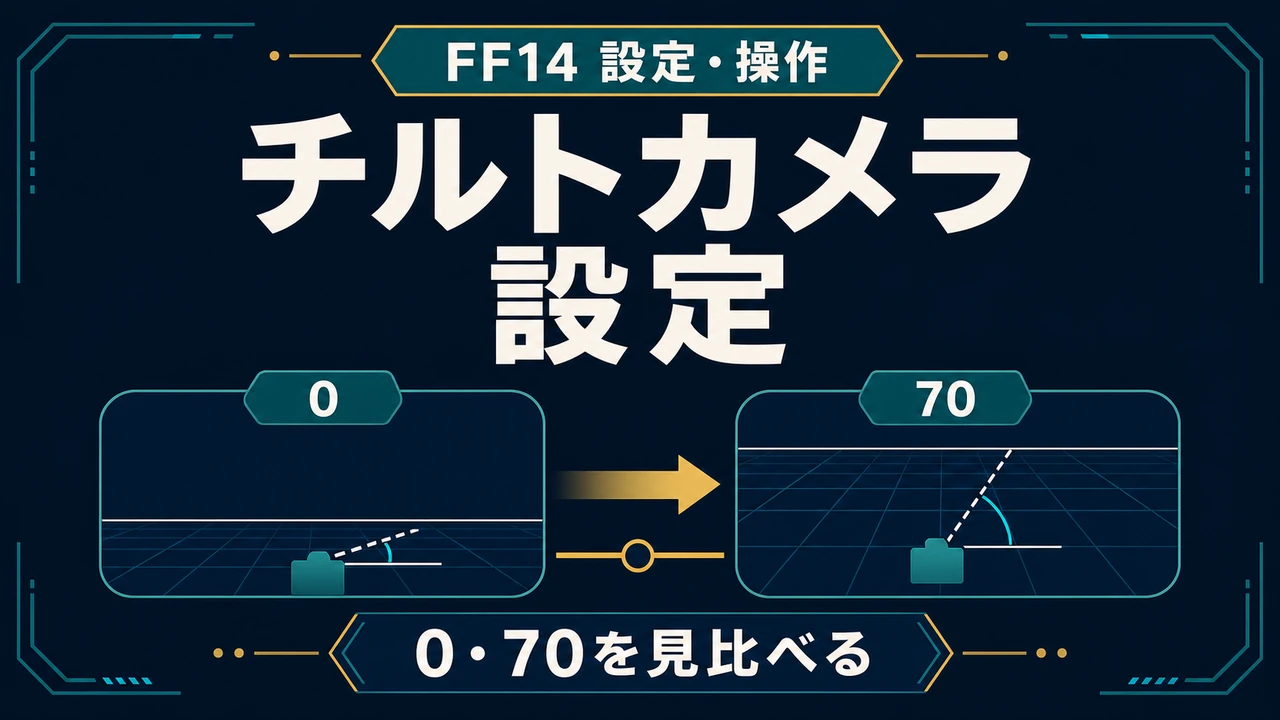
地面の表示や、自分の足元が見づらいときは、チルトカメラを調整すると見やすくなる場合があります。
チルトカメラは、カメラの注視角度を調整して、画面内の見え方を変える設定です。マクロでも、キャラクターコンフィグでも変更できます。この記事では、0・30・70の見え方と、0と70へ変更する2つのマクロを紹介します。
0・30・70で見え方を比べる
同じ場所・同じ向き・同じカメラ距離で比べました。数値が大きくなるほど、同じ建物が画面の下側へ移り、画面上側の景色が広く見えます。
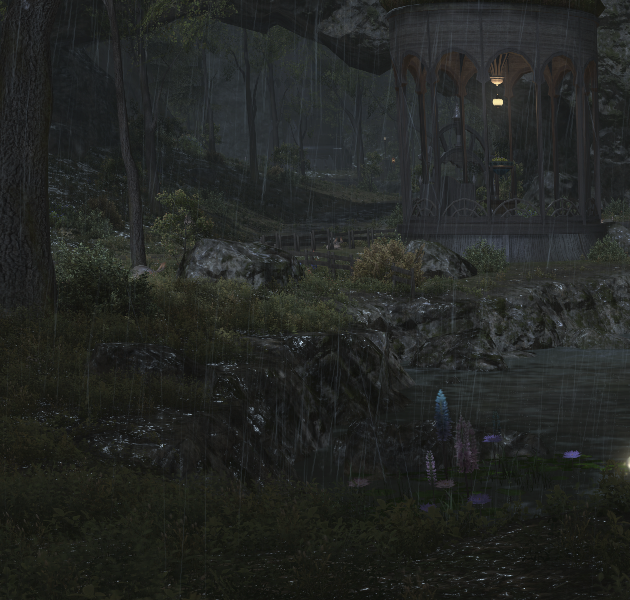
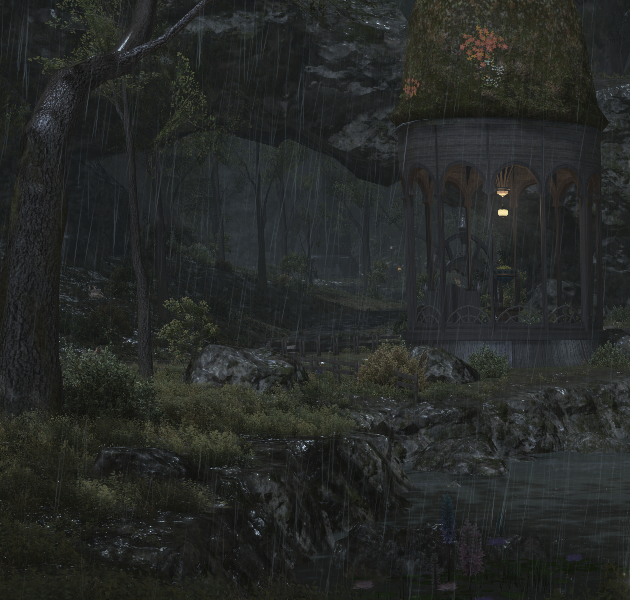
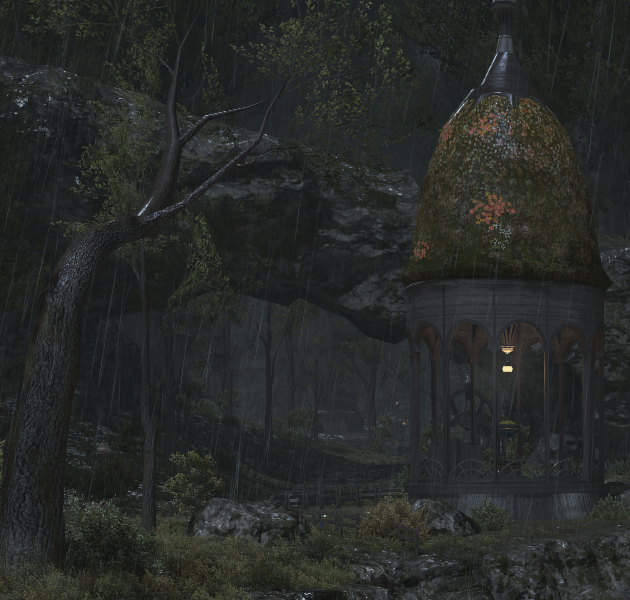
公式DBで /tiltcamera に指定できる数値は0~100です。0・30・70は、違いを比べやすくするための当サイトの例です。公式のおすすめ値ではありません。見やすさは画面の大きさや遊ぶ内容でも変わるため、自分に合う数値へ調整してください。
変更前に元の数値を確認する
- メインコマンドから「システムメニュー」を開く。
- 「キャラクターコンフィグ」→「操作設定」→「全般」タブを開く。
- 「カメラ操作設定」にある「カメラの注視角度設定(チルトカメラ)」の数値をメモする。
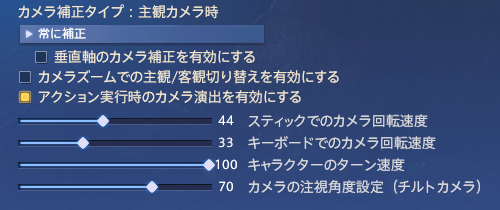
スライダーを動かして数値を変更できます。マウス・キーボード操作では、初期設定の Ctrl+↑ と Ctrl+↓ でも注視角度を調整できます。
チルトカメラを0にする
/tiltcamera 0このマクロを押すと、チルトカメラの数値が0になります。
チルトカメラを70にする
/tiltcamera 70このマクロを押すと、チルトカメラの数値が70になります。
2つのボタンで見比べる
/tiltcamera は、指定した数値へ変更するコマンドです。1つのボタンで0と70を交互に切り替えるものではありません。
- 名前を「カメラ0」にして、
/tiltcamera 0を登録する。 - 名前を「カメラ70」にして、
/tiltcamera 70を登録する。 - 2つを並べてホットバーへ置く。
- 同じ場所・同じカメラ距離で、自分の足元と前方の見え方を比べる。
街やフィールドの安全な場所で試し、自分が見やすい数値へ調整してください。
マクロの登録手順が分からない場合は、FF14マクロの作り方も確認できます。
合わないときの戻し方
マクロの最後の数字を、変更前にメモした数値へ変えます。変更前の数値が50だった場合は、次のマクロで戻せます。
/tiltcamera 50キャラクターコンフィグの「カメラの注視角度設定(チルトカメラ)」から戻しても大丈夫です。
動画で違いを見る
動画では、0と70にしたときの見え方を比べています。どちらも比較例なので、自分の画面で見やすい数値を選びましょう。
よくある質問
30や70が一番よい数値ですか?
いいえ。30と70は当サイトの比較例です。画面の大きさ、カメラ距離、遊ぶコンテンツに合わせて調整してください。
敵を必ずターゲットしやすくなりますか?
必ずではありません。画面内の見える範囲が変わるため、見やすくなる場合があります。ターゲット方法やカメラ距離も一緒に確認すると調整しやすくなります。
元の数値が分かりません
キャラクターコンフィグから数値を確認できます。変更前にメモしておくと、いつでも戻せて安心です。
公式情報と確認日
公式情報・実機確認日:2026年8月14日(Patch 7.55)
© SQUARE ENIX