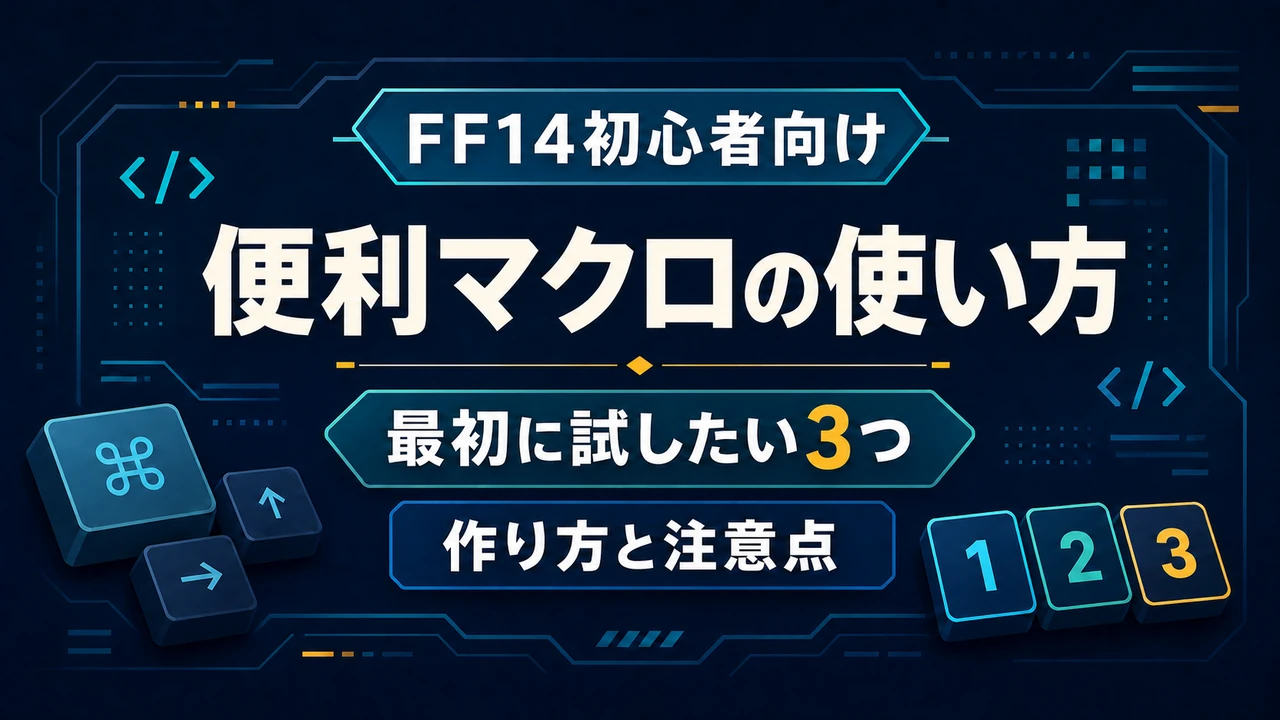
FF14の「マクロ」は、テキストコマンドを登録して、1つのボタンから実行できる機能です。
便利そうでも、初めて見るコマンドをそのまま使うのは不安ですよね。
この記事では、マクロの作り方と注意点を先に説明します。そのあとで、初心者でも試しやすい3つの使い方を紹介します。
戦闘アクションを何個も続けて実行するマクロは、最初の練習には向きません。当サイトでは、失敗しても困りにくい表示・操作補助を中心に紹介します。
安全なマクロで作成から削除まで試す
最初は、設定や戦闘アクションを変えない /echo で、作成から削除までを1回通してみましょう。/echo は、自分だけに見える文章を表示する公式テキストコマンドです。
マクロ管理を開く
- メインコマンドを開く:マウス・キーボードでは画面右下から、コントローラーではメインコマンドを表示します。
- 「システムメニュー」を選ぶ:一番右にある歯車のアイコンが目印です。
- 「マクロ管理」を選ぶ:
 羽根ペンが描かれた赤いアイコンです。
文字入力の近道として、チャット入力欄に /macros と入力して実行しても、マクロ管理を開けます。
アイコンだけで判断せず、横の「システムメニュー」「マクロ管理」という文字も確認してください。公式UIガイドでシステムメニューの位置を見る
- 作成する:空いている番号へ名前「お試し」と
/echo マクロを試しましたを1行で入力します。最初は「このキャラクター専用」で大丈夫です。 - 登録する:作ったマクロを、使いやすいホットバーまたはクロスホットバーへ登録します。
- 安全な場所で試す:都市や宿屋など、戦闘中ではない場所でボタンを押します。自分だけに「マクロを試しました」と表示されれば成功です。
- 修正または削除する:表示されないときは、
/と半角スペースを確認して修正します。もう使わない場合は、ホットバーの登録を外し、マクロ管理でそのマクロを削除します。
この例は、ほかのプレイヤーへ文章を送らず、アクションや設定も変更しません。作成、登録、実行、修正や削除の流れを覚える練習に使えます。
注意:ホットバーを隠すマクロは、隠す対象とは別のホットバーへ置いてください。同じバーへ置くと、閉じた後に再表示するボタンも見えなくなります。
最初に試したい3つ
1. ホットバー開閉
指定したホットバーを見せたり隠したりします。PvE用とPvP用ではコマンドが違います。
2. チルトカメラ
自分のキャラクターを画面のどの高さに置くかを調整します。公式の設定範囲は0~100です。
3. 釣り補助
フッキング後に少し待ち、次のキャスティングを試します。失敗した場合は手動で投げ直します。
ホットバー整理だけならクイックパネルも便利
パッチ7.4で「クイックパネル」が追加されました。25個のスロットがあるパネルを4枚使えます。ホットバーへ置けるアクションやアイテムを登録できます。
- ホットバーを丸ごと見せたり隠したりしたい:ホットバー開閉マクロ
- ときどき使うものを必要なときだけ一覧から選びたい:クイックパネル
クイックパネルは「アクションリスト」→「EXTRA」からホットバーへ登録できます。
使う前に知っておきたい注意点
コマンドの意味を確認する
コマンドをコピーする前に、その下の説明も読みましょう。当サイトの記事では、何が起きるかと元に戻す方法を一緒に書きます。
待ち時間があっても成功を保証するものではない
/wait や <wait.秒数> は、マクロを指定秒数だけ止める命令です。待った後のアクションが使えない状況なら、そのアクションは実行されません。
マクロはバックアップできる
キャラクター専用マクロは「キャラクター設定データ」、共通マクロは「クライアント共通設定データ」のバックアップ対象です。別のゲーム機やPCへ移る前は、キャラクター選択画面から両方をバックアップしておくと安心です。
よくある質問
マクロは必ず使わないといけませんか?
いいえ。マクロを使わなくても遊べます。手動操作の方が分かりやすい場合は、そのままで大丈夫です。
コントローラーでも使えますか?
はい。作ったマクロはホットバーやクロスホットバーへ登録して使えます。ただし、当サイトのホットバー開閉記事は通常のホットバーを対象にしています。
コピーしたのに動きません
次を確認してください。
/や半角スペースが抜けていないか- PvE用とPvP用を間違えていないか
- 指定した番号のホットバーがあるか
- 指定したアクションを修得しているか
- 今いる場所で、そのコマンドを実行できるか
公式情報・出典
- 公式ゲームマニュアル:ゲーム画面の見方
- 公式UIガイド:コンフィグってどこから開くの?
- 公式DB:/macros
- 公式DB:/echo
- 公式DB:テキストコマンド一覧
- 7.4パッチノート:クイックパネル
- 公式UIガイド:キャラクター設定データのバックアップ
- 公式UIガイド:クライアント共通設定データのバックアップ
掲載内容は、2026年8月29日(Patch 7.55時点)の公式資料をもとにしています。
© SQUARE ENIX